Průvodce dashboardem a hlavním menu
Po přihlášení do systému LockMyCal vás uvítá přehledný ovládací panel (Dashboard), který slouží jako centrální řídicí centrum pro všechny vaše schůzky, kalendáře a nastavení.
1. Přehled a kalendář
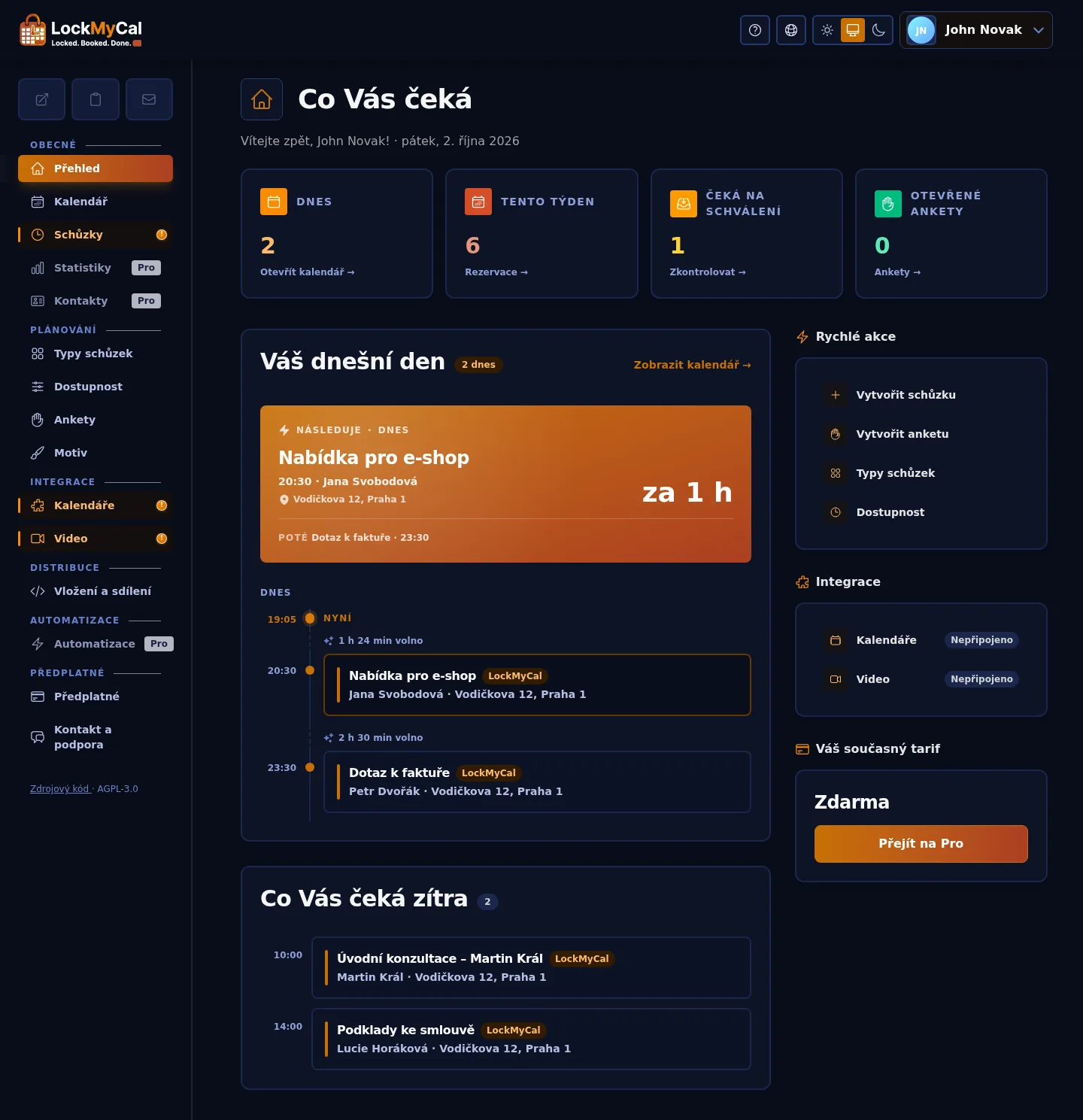
Přehled – „Co Vás čeká“
Přehled (v menu Přehled, na stránce nadpis Co Vás čeká) shrnuje na jednom místě váš den i stav celého účtu. Pod pozdravem s dnešním datem najdete:
- Čtyři dlaždice s čísly – Dnes (schůzky na dnešek), Tento týden (rezervace od pondělí do neděle), Čeká na schválení (oranžově, pokud nějaké jsou) a Otevřené ankety. Kliknutím na dlaždici přejdete na příslušnou stránku.
- Váš dnešní den – karta Následuje s nejbližší dnešní schůzkou, odpočtem a tlačítkem Připojit se u videohovoru, pod ní časová osa dne s aktuálním časem a volnými úseky mezi schůzkami.
- Co Vás čeká zítra – všechny zítřejší události. Když je zítřek volný, uvidíte tu další schůzku i s datem, aby vám neunikla.
- Rychlé akce – Vytvořit schůzku (otevře formulář nové schůzky v kalendáři), zkopírování odkazu na rezervační stránku, Poslat odkazy e-mailem, Vytvořit anketu, Typy schůzek a Dostupnost.
- Integrace – kolik kalendářů a videoslužeb máte připojeno a upozornění, pokud některé připojení vyžaduje pozornost (např. opětovné přihlášení).
- Posledních 7 dní – návštěvy rezervační stránky, rezervace a konverze s malým grafem; zobrazí se, pokud máte k dispozici Statistiky.
- Váš současný tarif – jen v cloudu LockMyCal: tarif Free nebo Pro, konec zkušební doby či datum obnovení a tlačítko pro upgrade nebo správu předplatného.
Každá schůzka na Přehledu nese název kalendáře, ve kterém je uložená (např. Itopo; má-li jeden účet víc používaných kalendářů, pak třeba Pavliks.eu - Tymeslot), a jeho barvu – stejnou jako v kalendáři. Kliknutím na schůzku ji otevřete v Kalendáři na jejím dni – v detailu události nebo rezervace – a po zavření se vrátíte na Přehled. Žádosti o rezervaci, které čekají na vaše schválení, jsou v agendě červeně se štítkem Čeká na schválení (nikdy se nezobrazí jako Následuje). Rezervace se jmenují podle pole Informace o schůzce, které host při rezervaci vyplnil; v Nastavení → Názvy schůzek to lze přepnout na název typu schůzky.
Kalendář
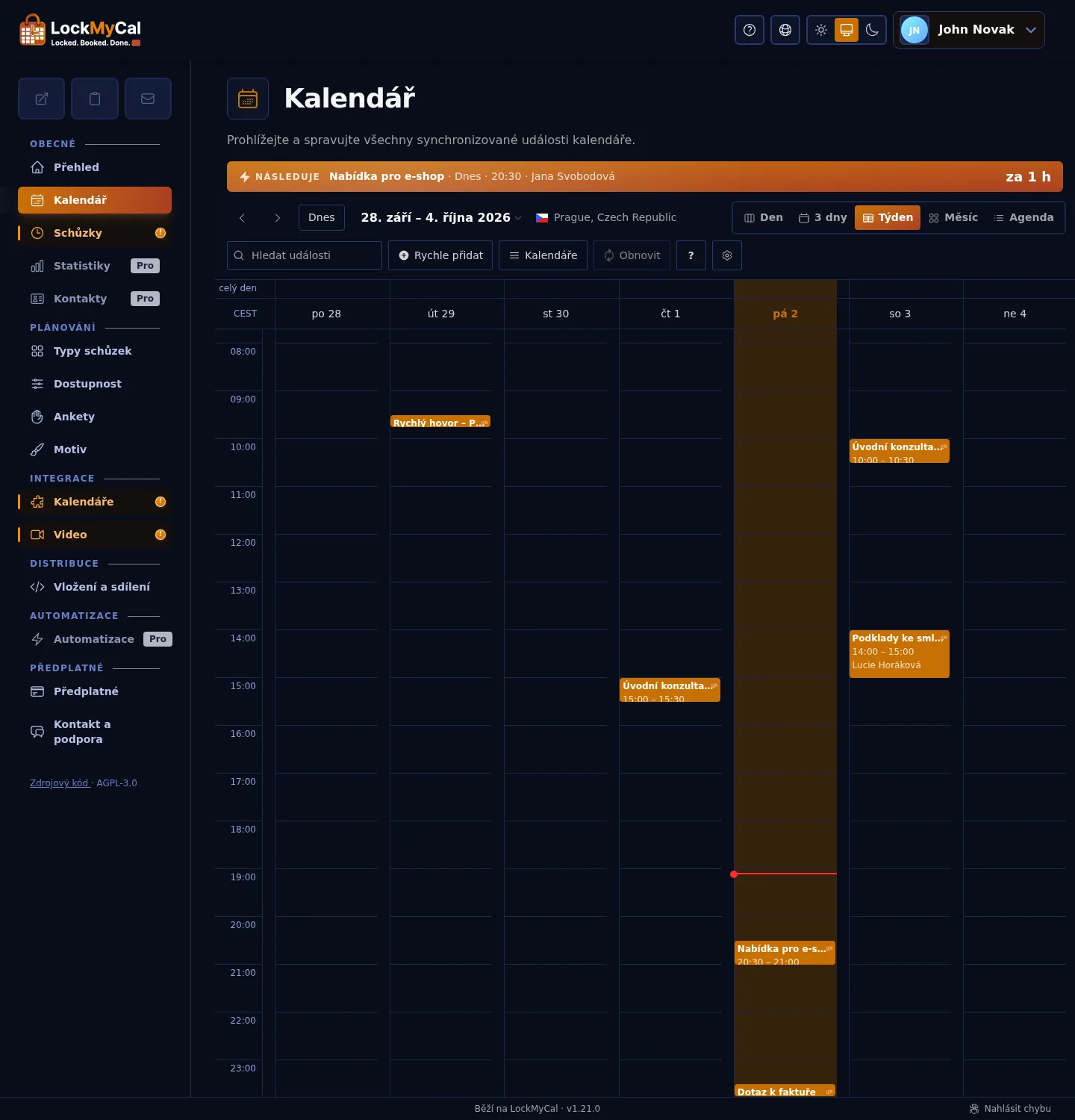
Kalendář je interaktivní kalendář v reálném čase:
- Pohledy: Den, Týden, Měsíc a Agenda. Aktuální den je zvýrazněný barvou celé buňky (v měsíčním pohledu) nebo celého sloupce (v týdenním a 3denním pohledu).
- Barevné rozlišení: Událost má barvu, kterou jste jí zvolili; jinak barvu svého kalendáře, a pokud ji kalendář nemá, barvu celého propojeného účtu. Rezervace z LockMyCal jsou oranžové. Barvu účtu nastavíte v Integrace → Kalendáře → Spravovat kalendáře; nabídka Moje kalendáře v kalendáři kalendáře jen zobrazuje a skrývá.
- Detail události: Kliknutím zobrazíte účastníky, odpovědi z formuláře, odkaz na videokonferenci a platební status.
- Rychlé přidání: Novou schůzku vytvoříte přímo v mřížce kalendáře, tlačítkem Rychle přidat, klávesou
cnebo z Přehledu přes Vytvořit schůzku. - Import z .ics: Události z kalendářového souboru
.icspřidáte tlačítkem Importovat v liště kalendáře, nebo soubor přetáhnete kamkoli na kalendář.
Opakující se události
U události, která je součástí opakující se série, se v dialogu zeptáte, na co se změna vztahuje: Tato událost, Tato a následující události nebo Všechny události. Stejně funguje smazání (Smazat tuto událost / Smazat všechny události).
- Rozdělení série: změna pravidla opakování u „této a následujících“ sérii rozdělí na dvě.
- Přesunout sérii: celou sérii přesunete do jiného kalendáře (CalDAV, Google, Outlook). Videoschůzka a barvy série se přenesou.
- U rezervace dostane účastník e-mail o změně času nebo o zrušení.
- Schůzku, kterou organizuje někdo jiný a vy jste na ni jen pozváni, nelze přesunout ani rozdělit. Pokud poskytovatel kalendáře změnu neumožňuje, aplikace to řekne a změnu proveďte přímo v kalendářové aplikaci.
Dialog události
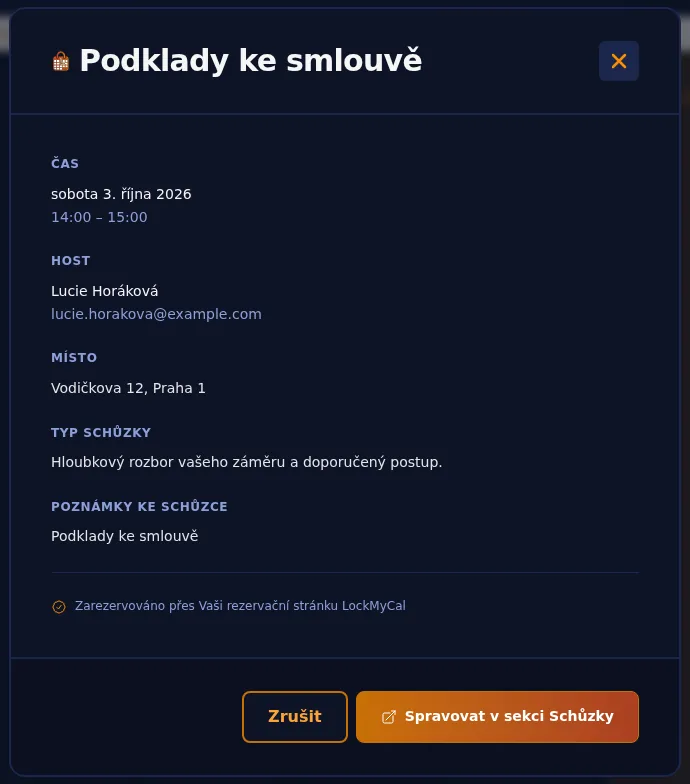
Nová událost, schůzka s hostem i detail existující události nebo rezervace se otevírají ve stejném dialogu:
- Název se upravuje v hlavičce dialogu přes ikonu tužky a je povinný – bez názvu se událost ani schůzka neuloží, dialog to oznámí a zůstane otevřený.
- Pod názvem jsou záložky Událost a Schůzka.
- Začátek a konec jsou samostatná pole data a času.
- Kalendář a Video vybíráte z rozbalovací nabídky; kalendáře jsou seskupené podle účtu a u pole je vidět barva účtu.
- Opakování a Připomínka jsou vedle sebe. Připomínku přidáte tlačítkem + ze seznamu časů předem a vždy jde o notifikaci.
- U schůzky s hostem je hlavní tlačítko Odeslat pozvánku.
- V detailu události se opakování a připomínky zobrazují jako text. Tlačítko Zrušit zavře dialog ve všech variantách detailu.
- Událost v kalendáři jen pro čtení (odebíraný kanál, sdílený kalendář) má pod názvem štítek Kalendář je pouze pro čtení a nejde v LockMyCal měnit.
2. Navigační sekce aplikace
Levý postranní panel je rozdělený do sekcí:
| Sekce | Položky |
|---|---|
| Obecné | Přehled, Kalendář, Schůzky, Statistiky (Pro), Kontakty (Pro) |
| Plánování | Typy schůzek, Dostupnost, Ankety, Motiv |
| Integrace | Kalendáře, Video, Platby |
| Distribuce | Vložení a sdílení |
| Automatizace | Automatizace (Pro) – webhooky, Slack, Telegram |
| Administrace | Nastavení aplikace, Uživatelé, Auditní log (jen pro administrátory) |
V cloudu LockMyCal najdete navíc Předplatné a Kontakt a podpora. Nastavení vlastního profilu otevřete přes Můj profil v nabídce pod vaším avatarem.
Na konci postranního panelu je odkaz Zdrojový kód · AGPL-3.0 na repozitář verze, která běží. U vlastní instance ho nastavíte proměnnou SOURCE_CODE_URL (viz Proměnné prostředí).
Horní lišta
- Světlý / Systém / Tmavý: třípolohový přepínač vzhledu, uložená volba je zvýrazněná. Funguje na všech stránkách dashboardu.
- Ikona otazníku otevře dokumentaci a ikona zeměkoule veřejný web, obojí v novém okně. Na telefonu jsou skryté.
Patička dashboardu ukazuje uprostřed „Běží na LockMyCal · vWEB_HOST).
3. Rychlé sdílení rezervačních odkazů
V horní části postranního panelu jsou tlačítka pro vaši rezervační stránku:
- Otevřít rezervační stránku v novém okně.
- Zkopírovat odkaz (např.
https://lockmycal.app/jan-novak). - Poslat odkazy e-mailem – rezervační stránku, veřejný kalendář nebo vybrané typy schůzek vybraným adresátům, s vlastní zprávou.
Zkopírování odkazu i odeslání e-mailem najdete také v Rychlých akcích na Přehledu.
Předvyplněný odkaz: Odkaz na rezervační stránku může obsahovat jméno a e-mail hosta ve tvaru https://lockmycal.app/jan-novak#name=Ada%20Lovelace&email=ada%40example.com; rezervační formulář se pak otevře s vyplněným jménem a e-mailem (např. z newsletteru nebo CRM). Hodnoty jsou za značkou #, takže se neposílají na server ani do logů a po načtení se z adresního řádku odstraní. Jméno smí mít nejvýše 100 a e-mail 254 znaků.
Dočasné pozastavení rezervací (dovolená, nemoc) nastavíte jako volno v sekci Dostupnost.