Správa rezervací & Životní cyklus schůzek
Sekce Bookings slouží jako centrální přehled všech naplánovaných, proběhlých i zrušených schůzek s vašimi klienty.
1. Filtrování a přehled stavů
Schůzky jsou v sekci Schůzky rozděleny do záložek:
| Záložka | Popis |
|---|---|
| Nadcházející | Všechny budoucí schůzky seřazené chronologicky. |
| Minulé | Historie všech uskutečněných schůzek. |
| Zrušené | Stornované a odmítnuté termíny. Ve výchozím stavu se po 30 dnech od zrušení automaticky mažou (nastavení profilu). |
| Žádosti | Rezervace čekající na vaše schválení (u typů schůzek se zapnutým schvalováním). |
Nadcházející schůzky jsou řazeny od nejbližší; u každé záložky vidíte počet schůzek a data se zobrazují i s dnem v týdnu.
Tlačítkem Přidat schůzku vytvoříte schůzku ručně – účastníkovi se odešle pozvánka. Totéž nabízí rychlé přidání v kalendáři na nástěnce (viz Přehled). Dialog umí:
- Poznámku pro hosta, která se zobrazí v pozvánce,
- Další hosty (nepovinné) – každý dostane pozvánku e-mailem a může ji přijmout nebo odmítnout,
- Jazyk pozvánky – v něm jsou napsané všechny e-maily o schůzce, pro hosta i další pozvané.
Bez vybrané připomínky se u schůzky žádná připomínka neposílá. Počet takto vytvořených schůzek je omezený na 20 za 10 minut na uživatele.
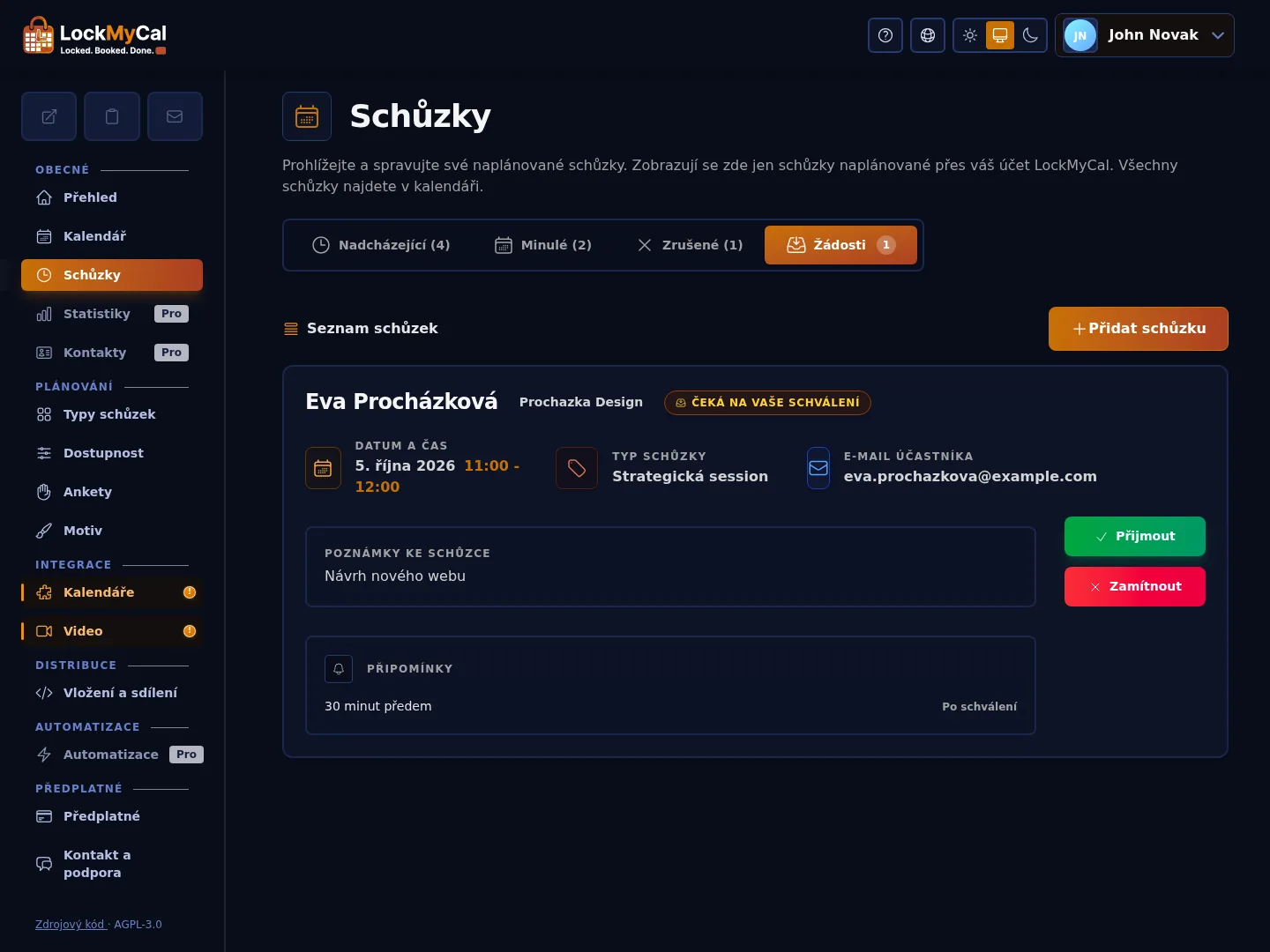
2. Detail rezervace
Po rozkliknutí konkrétní schůzky máte k dispozici:
- Kontaktní údaje klienta: Jméno, e-mail, telefon a lokální časové pásmo.
- Hosté: Další pozvaní účastníci a jejich odpověď na pozvánku.
- Vlastní odpovědi: Kompletní znění odpovědí na vaše doplňující otázky.
- Videokonference: Přímý odkaz pro připojení do schůzky; organizátor se připojuje svým vlastním odkazem (tlačítko Připojit se), účastník odkazem účastníka.
- Účastníci a místa (skupinová schůzka): Karta skupinové schůzky ukazuje počet obsazených míst a seznam účastníků. Zrušení schůzky nebo žádost o přesunutí účastníky pojmenuje; místo jednoho účastníka lze přesunout. Změny skupinové schůzky se dělají ze schůzky, ne z kalendáře (v kalendáři je uzamčená).
- Název rezervace: Ukládá se v jazyce organizátora; v e-mailech hostům se zobrazí v jejich jazyce.
- Typ schůzky: Karta schůzky na stránce Schůzky ukazuje, který typ schůzky host zarezervoval.
- Popis a poznámky: Popis typu schůzky a poznámky, které host při rezervaci napsal. Stejné údaje najdete i v detailu rezervace v Kalendáři; tlačítko Spravovat ve Schůzkách vás z něj přenese na kartu schůzky.
- Přílohy: Soubory, které klient při rezervaci přiložil (jen u typů schůzek se zapnutými přílohami). Na kartě schůzky je štítek se sponkou a odkazy ke stažení, v kalendáři je sponka u události a přílohy v jejím detailu; na stránce žádosti o schválení jsou vidět názvy souborů. Stáhnout je může jen přihlášený organizátor. Soubory se mažou spolu se schůzkou i s účtem.
- Připomínky: Karta schůzky na stránce Schůzky vypisuje připomínky, které jsou u schůzky nastavené.
- Platební informace: Stav úhrady přes Stripe (např. Čeká na platbu).
Přidání hosta k existující rezervaci
Na kartě schůzky na stránce Schůzky tlačítko Přidat hosta pozve další lidi k už existující rezervaci. Každý dostane pozvánku e-mailem a může ji přijmout nebo odmítnout. Na jednu schůzku lze přidat nejvýše 10 hostů; po dosažení limitu aplikace hlásí, že už nelze přidat další hosty.
3. Rezervace na cizích stránkách
Když si jako přihlášený uživatel zarezervujete schůzku na stránce jiného uživatele LockMyCal, ukazuje se na vašem dashboardu z vašeho pohledu:
- Na Přehledu je pojmenovaná podle hostitele (titulek jako u kopie, pod ním hostitel a odkaz pro připojení účastníka) a je tam uvedená jen jednou, i když se její kopie vrátila z vašeho kalendáře. Po kliknutí se otevře detail kopie v kalendáři.
- Rezervace čekající na schválení má štítek Čeká na schválení hostitelem; schválit ji může jen hostitel, takže Schválit ani Zamítnout nenabízí.
- Karta na stránce Schůzky nese jméno hostitele, ukazuje jeho e-mail místo vašich údajů, připojuje se odkazem účastníka a nabízí jen Zrušit (Přidat hosta a žádost o přesunutí patří hostiteli).
Kopii v kalendáři a nastavení, zda a kam se ukládá, popisuje Synchronizace kalendářů.
4. Přeplánování a Zrušení (Reschedule & Cancel)
Přeplánování termínu (Reschedule)
- Klientem: Každý potvrzovací e-mail obsahuje bezpečný odkaz na přeplánování. Klient si jednoduše vybere nový volný slot bez nutnosti vás kontaktovat.
- Organizátorem: V detailu schůzky zvolte Přesunout a Odeslat žádost o přesunutí – klientovi přijde žádost a nový volný termín si vybere sám.
Zrušení schůzky (Cancel)
Při stornování schůzky:
- LockMyCal uvolní termín v kalendáři pro ostatní zájemce.
- Klientovi i hostům je odeslán storno e-mail.
- U placené schůzky zvolíte plnou refundaci, částečnou částku, nebo zrušení bez refundace – refundace proběhne přes Stripe.
Schůzku lze také trvale smazat; tato akce je nevratná. Tlačítko Smazat nabízí jen organizátor – u schůzek, kterých se pouze účastníte, se nezobrazuje.
Automatické mazání zrušených schůzek: zrušené schůzky se ve výchozím stavu po 30 dnech od zrušení mažou samy. Dobu změníte nebo mazání vypnete v Nastavení → Zrušené schůzky.
Schůzka smazaná z externího kalendáře
Pokud organizátor událost schůzky odstraní ze svého připojeného kalendáře, zobrazí se u schůzky upozornění, že byla smazána z externího kalendáře. Upozornění nejde zavřít a zůstává, dokud schůzku nesmažete:
- Organizátor u něj vidí i datum, po kterém ji automatické mazání zrušených schůzek smaže.
- Účastník vidí text, že organizátor odstranil událost této schůzky ze svého kalendáře.